Showing posts with label MySQL. Show all posts

Error Imports MySql.Data.MySqlClient pada VB. NET

Mungkin diantara teman-teman yang masih mendapatkan error pada saat menggunakan fungsi Imports MySql.Data.MySqlClient yang mana fungsi tersebut digunakan untuk koneksi VB. NET ke MySQL. Padahal hal tersebut syarat utama untuk menggunakan syntax MySQL untuk Insert, Update, Delete database pada VB. NET. Untuk mengatasi masalah tersebut tidaklah sulit, yang pastinya harus terinstal terlebih dahulu aplikasi MySQL-nya.

Pada aplikasi VB. NET pilih menu Project > Add Reference dan kemudian pada tab Assemblies pilih sub menu Framework. Pada kotak search ketik mysql.data dan centang hasil pencariannya dan kemudian Klik OK seperti gambar.


Coba anda tambahkan kembali code Imports MySql.Data.MySqlClient atau code MySQL lainnya seperti MySqlCommand, MySqlConnection, MySqlDataAdapter, MySqlDataReader, dan MySqlParameter.

Buat Crystal Report dengan VB. NET Dan Database MySQL

Dalam pemrograman CRUD pastinya data yang telah diinput akan ditampilkan dan kemudian diprint sebagai report. Banyak aplikasi untuk menampilkan report pada pemrograman seperti Crystal Report. Kali ini saya akan memberikan cara untuk menampilkan report dari Crystal Report yang digunakan pada program VB. NET dan dengan database MySQL.

Terlebih dahulu instal ketiga aplikasi tersebut agar terserah versi berapa saja, karena tidak banyak perbedaan dari setiap versi. OK langsung saja lihat caranya di bawah ini:

  • Buat New Project pada VB. NET.
  • Pada Form1 tambahkan componen CrystalReportViewer yang dapat diambil dari Toolbox.
  • Buat database pada MySQL dengan nama latihan dan option collation pilih utf8_bin.
  • Tambahkan 1 buah tabel dengan nama belajar dan jumlah column 4.
  • Tambahkan column dengan option seperti di bawah:

Name Type Length/Values Index
id int 11 PRIMARY
nama VARCHAR 20
alamat VARCHAR 50
pekerjaan VARCHAR 20

  • Save tabel yang telah dibuat di atas.
  • Kemudian klik tabel yang telah dibuat dan pilih insert pada MySQL, disini kita akan menambahkan record pada tabel yang akan dimunculkan pada Crystal Report.
  • Tambahkan beberapa record seperti yang anda inginkan, atau bisa mengikuti seperti gambar:
  • Kembali ke VB. NET, Add > New Item > Crystal Report.
  • Pilih As a Balnk Report.
  • Buka Control Panel untuk mendaftarkan database MySQL ke Crystal Report.
  • Pilih Administrative Tools dan buka ODBC Data Sources. 
  • Jika tidak ada instal terlebih dahulu MySQL Connector/ODBC, atau bisa download di sini.
  • Pada window ODBC Data Source Administrator pilih tab System DSN
  • Klik button Add dan pilih MySQL ODBC ANSI Driver dan klik button Finish.
  • Pada window configuration isikan Server, Port, User, Password, dan Database sesuai dengan yang anda miliki.

  • Isi Data Source Name latihan dan klik tombol OK.
  • Sekarang pada VB. NET pilih menu Crystal Report > Database > Database Expert.
  • Expand Create New Connection > ODBC (RDO).
  • Dan pilih ODBC yang telah kita buat sebelumnya dan klik tombol Finish.
  • Tambahkan tabel belajar yang telah kita buat dan klik tombol OK.
 
  •  Masukkan Column-column yang akan ditampilkan pada Report.
  • Nah sekarang design Report sesuai yang anda inginkan.
  • Kembali ke Form1 dan tambahkan koneksi ke database pada code view seperti code di bawah ini:
Private connString As String = "Server=localhost;user id=root;password='';database=latihan"
Private MyKoneksi As New MySqlConnection(connString)
dan tambahkan juga dibagian yang paling atas
Imports MySql.Data.MySqlClient
  •  Pada Events Form1_load tambahkan code seperti di bawah ini:
MyKoneksi.Open()
Dim rpt As New CrystalReport1() 'Report yang telah dibuat.
Dim oDs As New DataSet() 'Dataaset yang telah dibuat.
Try
Dim oDa As New MySqlDataAdapter("select*From belajar", MyKoneksi)
oDa.Fill(oDs, "belajar")
rpt.SetDataSource(oDs)
CrystalReportViewer1.ReportSource = rpt
Catch Excep As Exception
MessageBox.Show(Excep.Message, "Error", MessageBoxButtons.OK, MessageBoxIcon.Error)
End Try
MyKoneksi.Close()
  • Coba Start Aplikasinya, maka tampilannya akan seperti berikut:

Demikianlah postingan cara menampilkan database MySQL ke Crystal Report dengan menggunakan VB. NET. Semoga membantu ^^.

Cara Menampilkan Dua Tabel Pada Database MySQL ke VB. NET

Dalam MySQL ada beberapa cara untuk membaca isi database, baik untuk membaca isi satu tabel atau beberapa tabel. Kali ini saya akan membahas tentang menampilkan data beberapa tabel pada mysql dan tampilkan pada listview vb. net. Dalam postingan ini

Pertama-tama buat terlebih dahulu new project pada VB. NET Memulai VB. NET. Setelah itu tambahkan satu buah komponen ListView pada Form. Ubah properties listview seperti di bawah:
  1. GridLines : True
  2. FullRowSelect : True
  3. View : Details
Pada Mysql buat sebuah database dan kemudian buat 2 buah tabel, atau bisa lihat dari sini cara create database MySQL dengan MySQL Workbench.

Langkah selanjutnya buat koneksi kedatabase dari VB. NET pada code view seperti di bawah ini:

Private connString As String = "Server="Localhost";user id="root";password="";database="NamaDatabase""
Private MyKoneksi As New MySqlConnection(connString)


 Pada Events Form_Load tambahkan code seperti di bawah ini:

MyKoneksi.Open()
        Dim oDs As New DataSet
     Dim oDa As New mysqlDataAdapter("select*from tabel1 inner join tabel2 On tabel2.Column1 = Tabel1.Column1", MyKoneksi)
        oDa.Fill(oDs)
        oTbl = oDs.Tables(0)
        LvSupir.Items.Clear()
        cbSupir.Items.Clear()
        For i As Integer = 0 To oTbl.Rows.Count - 1
            With ListView1
                With .Items(.Items.Count - 1).SubItems
                    .Add(oTbl.Rows(i)("Column1"))
                    .Add(oTbl.Rows(i)("Column2"))
                    .Add(oTbl.Rows(i)("Column3"))
                    .Add(oTbl.Rows(i)("Column4"))
                    .Add(oTbl.Rows(i)("Column5"))
                    .Add(oTbl.Rows(i)("Column6"))
                End With
            End With
         Next
Mykoneksi.Close()

Fungsi Inner Join di atas dapat mengambil data dari seluruh Record column yang ada pada database MySQL. Sesuaikan nama Database, Password, Server, User ID, Tabel, dan Column dengan yang anda buat. Semoga membantu ^^.

Cara koneksi VB. Net ke MySQL

Dalam pembuatan aplikasi pemrograman yang menggunakan database perlu sebuah Connection String agar aplikasi dapat membaca isi database. Aplikasi ini sering dinamakan dengan aplikasi CRUD (Create, Read, Update, dan Delete). Sesuai dengan singkatannya aplikasi ini nantinya dapat berfungsi untuk menginput data, membaca data, merubah data, dan menghapus data yang ada pada database.
Dalam postingan kali ini saya akan menulis tentang cara koneksi VB. Net ke MySQL database. Untuk mempersingkat waktu mari lihat uraian di bawah ini:

  • Buka aplikasi VB. Net dan create new project.
  • Pilih windows application dan pilih directory aplikasi yang akan dibuat.
  • Kemudian buat database pada MySQL, jika belum mengetahui caranya dapat dilihat di sini.
  • Pada Form1 VB. Net buka code view dan tambahkan 1 button.
  • Kemudian tambahkan script sebagai berikut:

  • Jika ketika ketik MySql.Data.MySqlClient tidak muncul, pilih menu Project > Add Reference > Assemblies dan pada pencarian ketik mysql.
  • Centang MySql.Data dan klik OK

  • Kemudian running program dan klik button1.
  • Jika berhasil, maka akan muncul pesan koneksi berhasil.
Demikianlah postingan Connection String vb. net ke Mysql. Semoga membantu ^^

Create database MySQL dengan MySQL Workbench

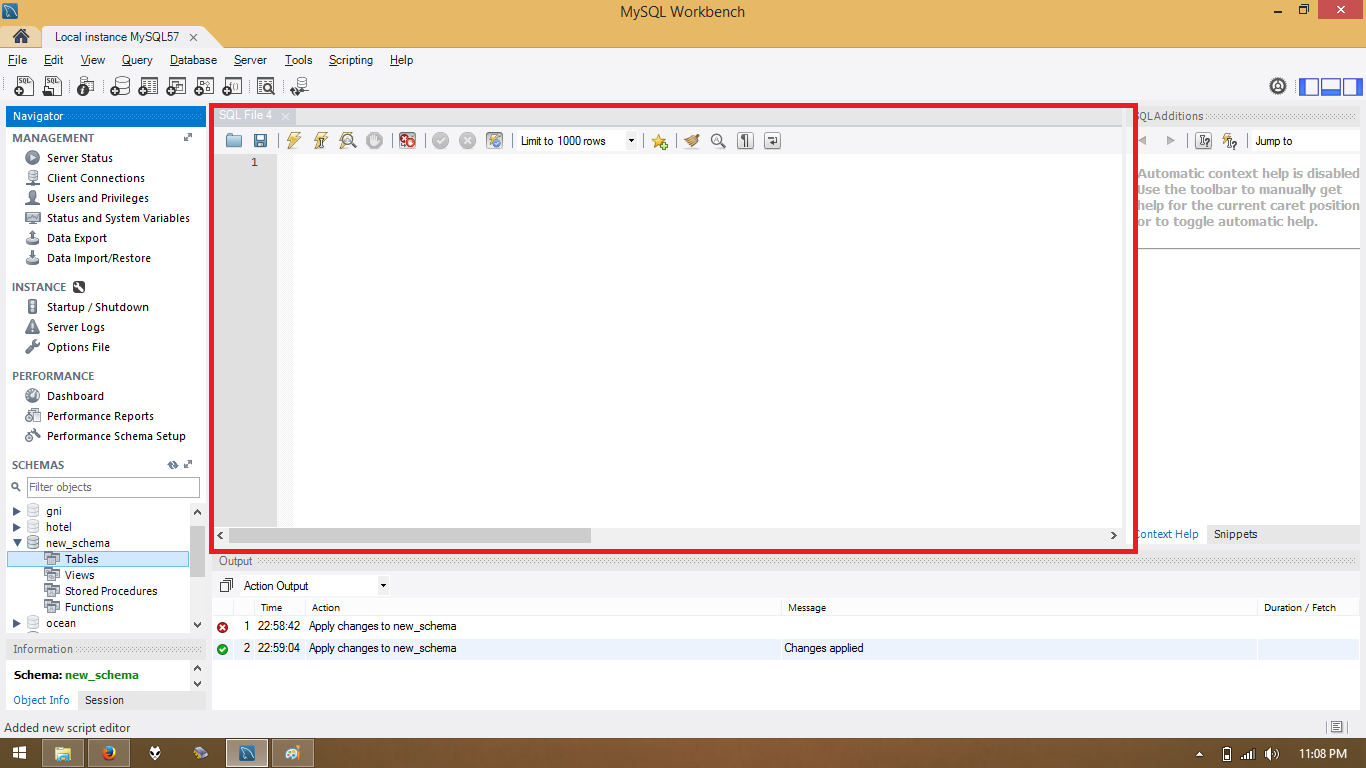
Biasanya untuk membuat database pada MySQL banyak yang menggunakan Mysql Command, tetapi penggunaannya lumayan sulit digunakan. Ada cara yang lebih gampang dengan menggunakan tools MySQL Workbench yang dapat didownload pada situs resmi MySQL. Pada saat mendownload MySQL workbench pilih Installer Community. Setelah MySQL Workbench berhasil diinstall langsung saja buka MySQL Workbenchnya.


Setelah itu pilih MySQL server yang telah diinstal sebelumnya. Jika belum punya MySQL Servernya dapat didownload di sini.


Gambar di atas merupakan tampilan dari server MySQL yang ditampilkan secara GUI oleh MySQL Workbench. Fungsi dari MySQL Workbench hampir sama dengan PHPMyAdmin pada XAMPP. Untuk membuat database baru pada window schema create new schema dan buat nama database yang anda inginkan dan Apply. Expand schema yang telah dibuat tadi untuk membuat tabel pada schema dengan cara klik tabel dan create tabel. Gampang bukan hanya dengan klik saja anda bisa membuat database dan tabel baru, begitu juga untuk menghapus tabel dan database.
Selain itu anda juga bisa membuat database dengan perintah MySQL pada umumnya pada window sql file, seperti di bawah ini:


Perintah yang biasa digunakan dapat dilihat sebagai berikut:

  1. Create schema NamaDatabase : untuk membuat database baru pada MySQL.
  2. Createa Tabel 'NamaDatabase'.'NamaTabel'(); : untuk membuat tabel baru pada database.
  3. ADD COLUMN `NamaColumn` VARCHAR(45) NULL COMMENT ''; : untuk membuat column pada tabel.
  4. truncate NamaTabel : untuk menghapus isi tabel pada database
  5. DROP TABLE `NamaDatabase`.`NamaTabel`; : untuk menghapus tabel pada database.

Sekian dulu postingan ini, semoga kiranya dapat membantu anda sekalian ^^

Select Case pada MySql

Fungsi percabangan biasa digunakan pada aplikasi pemrograman seperti vb. net, php, dan lainnya. Tetapi kali ini saya akan menulis bagaimana cara menggunakan fungsi percabangan pada mysql. 

Select *, case
when NamaColumn1 between 0 and 1000000 then 4
when NamaColumn1 between 1000001 and 1500000 then 3
when NamaColumn1 between 1500001 and 2000000 then 2
else 1 end as Column1x,
case NamaColumn2
when 1 then 1
when 2 then 2
when 3 then 3
else 4 end as Column2x, case
when NamaColumn3 between 0 and 2.74 then 1
when NamaColumn3 between 2.75 and 3 then 2
when NamaColumn3 between 3.1 and 3.5 then 3
else 4 end as Column3x, case
when NamaColumn4 between 1 and 2 then 1
when NamaColumn4 = 3 then 2
when NamaColumn4 between 4 and 5 then 3
else 4 end as Column4x
From NamaTabel

Keterangan:
Warna merah : merupakan nama dari column yang telah dibuat pada database
Warna ungu : merupakan nama tabel yang telah dibuat pada database
Warna pink : merupakan variabel dari percabangan
Warna biru : merupakan output yang diinginkan
Warna hijau : merupakan nilai inputan

Sebagai contoh gambar, penulis membuatnya pada pemrograman php:


Demikianlah cara menggunakan fungsi select case pada mysql. Semoga membantu ^^